
Настройка рабочего процесса в реальном времени с FramePulse
Пошаговое руководство по настройке FramePulse для автоматической замены фона с помощью ИИ в реальном времени во время фотосессий.
Что такое рабочий процесс в реальном времени?
Рабочий процесс в реальном времени означает, что ваши фотографии проходят путь от камеры до готового результата без ручного вмешательства. Вы снимаете, и примерно через минуту обработанное изображение появляется на втором экране — готовое для просмотра клиентом. Никакого переключения в Photoshop, никакой пакетной обработки после сессии. Весь конвейер работает автоматически в фоновом режиме.
FramePulse — это десктопное приложение, которое делает это возможным. Оно следит за папкой на вашем компьютере, обнаруживает новые фотографии в момент их появления, отправляет их на обработку ИИ и сохраняет результаты в папку вывода. Тем временем Live Feed отображает каждую новую генерацию на любом экране в вашей студии.
Шаг 1: Настройте папки
FramePulse нужны три папки:
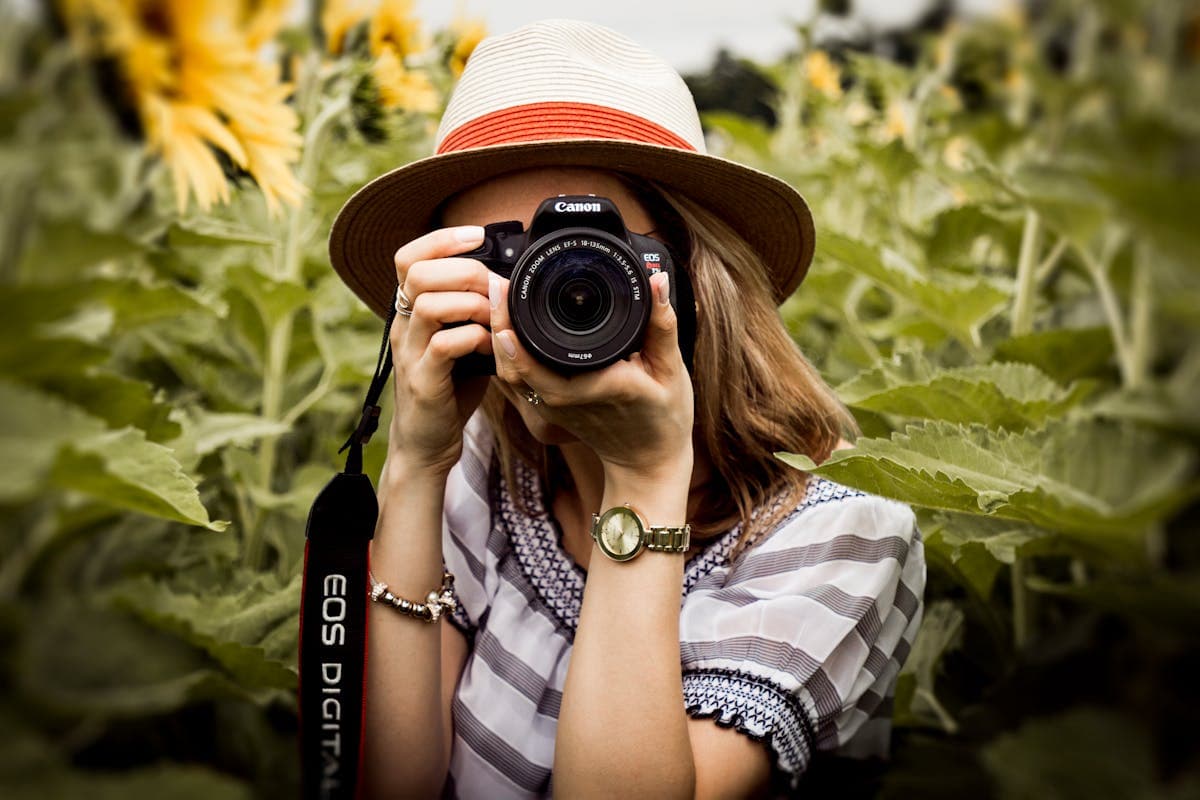
- Папка наблюдения — Куда попадают новые фотографии. Направьте программу привязки камеры (Canon EOS Utility, Nikon Camera Control, Sony Imaging Edge или Capture One) на сохранение прямо в эту папку.
- Папка вывода — Куда сохраняются обработанные результаты. Здесь вы найдёте финальные изображения с заменённым фоном.
- Папка фонов — Опционально. Храните здесь референсные изображения фонов. Когда вы выбираете одно из них в FramePulse, оно отправляется вместе с вашей фотографией для направления генерации ИИ.
Откройте настройки FramePulse и задайте все три пути. Приложение создаст папки, если они не существуют.
Шаг 2: Создайте шаблоны промптов
Промпты описывают фон, который вы хотите, чтобы ИИ сгенерировал. Хорошие промпты конкретны и описательны:
- «Профессиональная студия с мягким серым градиентным фоном и тонким контровым светом»
- «Осенняя парковая сцена с золотыми дубами, мягким боке и тёплым послеполуденным солнцем»
- «Современный минималистичный офис с панорамными окнами с видом на городской горизонт»
Создайте несколько шаблонов для разных сценариев. Установите один по умолчанию — каждая новая фотография будет использовать его автоматически. Вы можете переключать промпты между кадрами, не останавливая рабочий процесс.
Шаг 3: Настройте параметры генерации
В панели настроек сконфигурируйте:
- Качество вывода — Выберите между разрешением 2K и 3K. Более высокое разрешение занимает чуть больше времени, но даёт более чёткие результаты.
- Формат вывода — JPEG для меньшего размера файлов и быстрой доставки, PNG для качества без потерь.
- Регион API — Выберите ближайший к вашему местоположению регион для самого быстрого времени обработки.
Шаг 4: Включите наблюдатель файлов
Включите File Watcher в FramePulse. Приложение теперь отслеживает вашу папку наблюдения на предмет новых файлов. Поддерживаемые форматы включают стандартные изображения (JPG, PNG, TIFF, WebP) и RAW-файлы (Canon CR2, Nikon NEF, Sony ARW, Adobe DNG и другие). RAW-файлы автоматически конвертируются на сервере — никаких дополнительных действий с вашей стороны.
Шаг 5: Откройте Live Feed
Live Feed — это отображение в реальном времени, которое показывает каждую новую генерацию по мере завершения. Откройте его из FramePulse или из панели навигации веб-приложения. Вы можете просматривать его на:
- Втором мониторе на рабочем месте
- Телевизоре или большом дисплее в студии для презентаций клиентам
- Планшете или телефоне для мобильного просмотра
Live Feed поддерживает полноэкранный режим, навигацию по миниатюрам и автоматический переход к последнему изображению. Поделитесь ссылкой с кем угодно — она работает на любом устройстве с браузером.

Шаг 6: Начинайте съёмку
Когда всё настроено, начинайте фотосессию. Каждая фотография проходит этот путь:
- Камера делает снимок
- Программа привязки сохраняет его в папку наблюдения
- FramePulse мгновенно обнаруживает новый файл
- Фотография отправляется на сервер с вашим промптом и опциональным референсным фоном
- ИИ генерирует новый фон
- Результат сохраняется в папку вывода
- Live Feed обновляется новым изображением
Весь процесс занимает около минуты. Ваш клиент видит результат на студийном дисплее вскоре после того, как вы снимаете.
Устранение типичных проблем
Фотографии не обнаруживаются? Убедитесь, что File Watcher включён и путь к папке наблюдения указан правильно. Проверьте, что программа привязки сохраняет именно в ту папку, которую отслеживает FramePulse.
Медленная обработка? Переключитесь на более близкий регион API в настройках. Уменьшите качество вывода до 2K для более быстрой обработки во время съёмки — вы всегда можете переобработать избранные изображения в более высоком качестве позже.
Непоследовательные результаты? Зафиксируйте экспозицию и баланс белого камеры. Постоянный вход даёт постоянный выход ИИ. Также проверьте, что ваш промпт соответствует реальной схеме освещения.
Оцените статью
Готовы попробовать ИИ-замену фонов?
Начните генерировать профессиональные фото с ИИ-фонами за секунды.
Начать бесплатно