

2026年4月24日Yehor Razkevych
Live FeedStudioClient ExperienceFramePulse
使用Live Feed在拍摄期间打动客户
如何使用Live Feed功能在第二个屏幕上实时显示AI生成的结果,在工作室会话期间创造引人入胜的客户体验。
什么是Live Feed?
Live Feed是一个实时显示功能,在AI图像生成完成时立即展示。在任何屏幕上打开它——工作室显示器、墙上的电视、支架上的平板电脑,甚至客户的手机。每当FramePulse完成一次生成,新图像就会自动出现在Live Feed上。
对于摄影师来说,这改变了客户体验。您的客户不再需要等待数天才能看到结果,而是在您拍摄时实时看到带有替换背景的专业图像。
在工作室设置Live Feed
硬件选项
您不需要昂贵的设备。任何带有网络浏览器的屏幕都可以:
- 大型电视或显示器 — 在工作室墙上安装40-55英寸显示屏,面向拍摄区域。
- 支架上的平板电脑 — iPad或Android平板电脑放置在主体附近,提供个人预览。
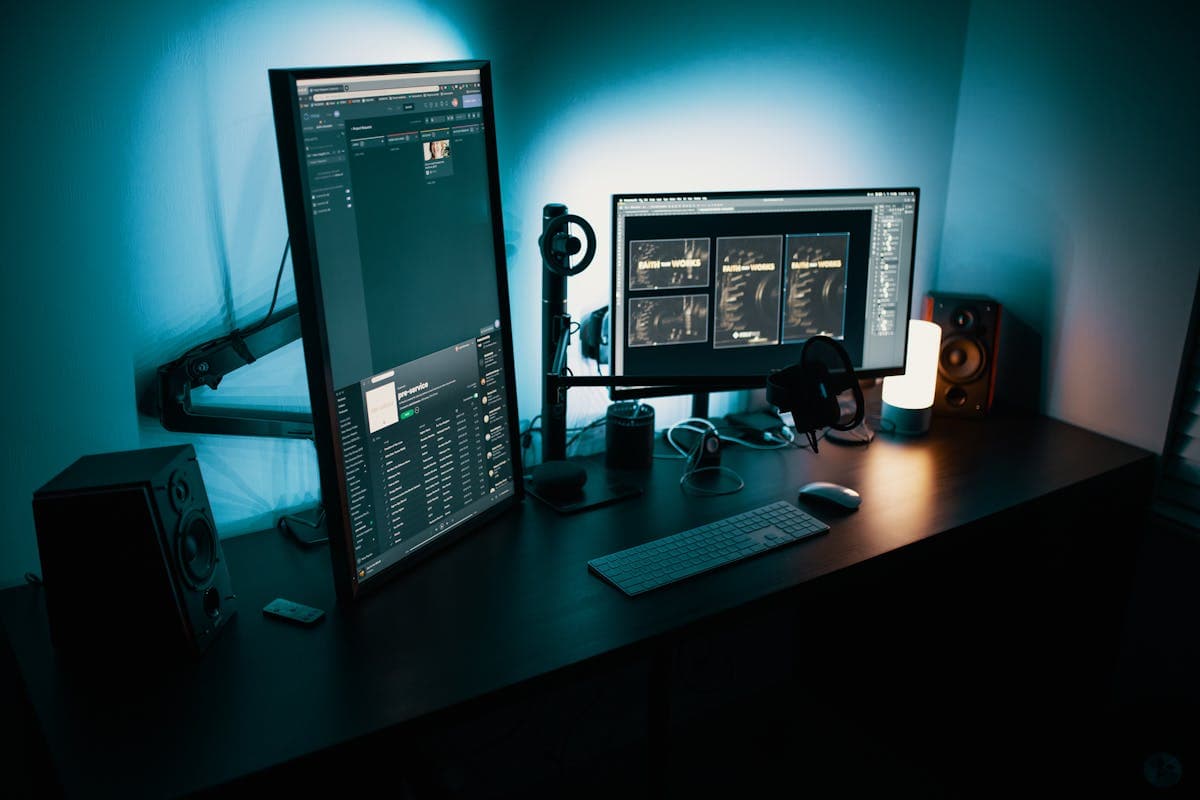
- 第二台电脑显示器 — 将一个屏幕专用于Live Feed。
- 客户自己的手机 — 分享Live Feed链接。
连接Live Feed
从FramePulse应用程序或Web仪表板的导航栏打开Live Feed。通过Server-Sent Events连接——无需轮询即可即时更新。进入全屏模式获得干净的显示。
客户体验
以下是启用Live Feed的典型会话:
- 您为客户摆好姿势并拍摄第一张照片。
- 大约一分钟后,处理后的图像——带有AI生成的背景——出现在工作室显示屏上。
- 客户看到自己处于完全不同的环境中。反应是即时且热烈的。
- 您调整姿势,再拍一张。新结果出现。
- 整个会话期间,显示屏构建起一个完成图像的画廊。
最大化效果的技巧
为前几张照片选择戏剧性背景。 从视觉上引人注目的东西开始——日落城市景观、茂盛的花园或优雅的室内。
在不同设置之间切换提示词。 当您改变照明或姿势时,切换到不同的背景提示词。
使用全屏模式。 图像应填满整个屏幕以获得最大视觉冲击。
战略性地放置显示屏。 将其放在客户可以自然看到而不破坏姿势的位置。
商业优势
- 更高的预订率。 当潜在客户看到Live Feed运行时,技术本身就能说服他们。
- 更大的订单。 实时看到自己图像的客户倾向于订购更多。
- 社交媒体内容。 客户经常拍摄Live Feed显示屏并在社交媒体上分享——免费营销。
- 更快的审批。 选择和审批阶段的来回沟通更少。
- 差异化。 在竞争激烈的市场中,这使您的工作室脱颖而出。
为这篇文章评分